
Nos últimos seis meses, estive explorando GenAI, vibe coding, agentes e tudo mais nesse meio como parte do meu trabalho de DevRel no Google. Sempre que quero aprender uma nova tecnologia, acho que a melhor maneira é construir algo com ela. Um dos meus projetos favoritos durante esse período foi o agente de diagnóstico: um software para ajudar pessoas a diagnosticar problemas no computador usando linguagem natural.
Na Parte 4 desta série, refatoramos nosso agente de diagnóstico para usar o ADK do Google. Neste artigo, vou explorar como criar um frontend personalizado para um agente ADK, dando um pouco mais de personalidade aos seus projetos.
A busca por uma nova interface de usuário#
Até agora, eu estava trabalhando com os componentes principais — ADK, Gemini, osquery e Vertex AI — para montar um pequeno MVP. O agente tinha algumas peculiaridades, mas era interessante o suficiente para que eu o usasse como tema em algumas das minhas palestras nos últimos meses.
Eu estava meio sem saber para onde levar o projeto em seguida, quando me lembrei deste tweet do Sito-san que vi em agosto:

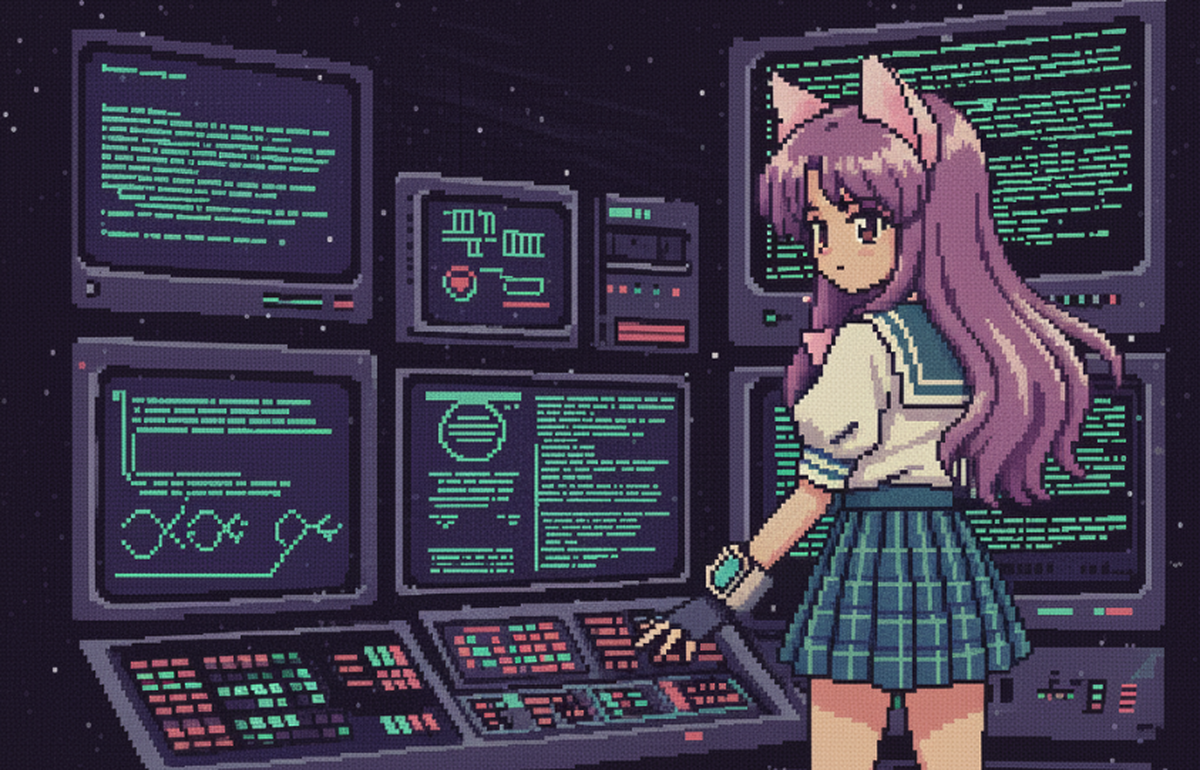
Como uma grande fã de animes e jogos retrô, fiquei super empolgada com a estética, mas naquela época ainda não tinha conectado todos os pontos. Avançando alguns meses, durante a preparação para a minha palestra no BiznagaFest em Málaga, eu queria explorar como ir além da UI de desenvolvimento do ADK e criar um cliente de verdade para o meu agente. Foi aí que as coisas finalmente se encaixaram.
O Sito-san tem um projeto open source chamado Avatar UI Core, mas eu não tinha conhecimento suficiente para integrá-lo de imediato. Como disse antes, acho que a melhor maneira de aprender é construindo, então decidi fazer minha própria UI usando o trabalho dele como inspiração. Além disso, por mais que ame a estética retrô, também queria fazer algo um pouco mais moderno, mas sem exagerar… algo moderno no estilo 16-bit em vez de 8-bit.
Explorando o runtime do ADK#
O primeiro passo para construir minha própria UI foi criar o runtime do agente. O runtime é o componente que realmente executa o agente, responsável por rotear as requisições do usuário para ele e capturar os eventos de volta para processar as respostas dos modelos.
Eu não precisava fazer isso antes porque estava usando a UI de desenvolvimento do ADK, que você pode iniciar com o comando adk web:

A interface de desenvolvimento é muito conveniente, pois oferece várias ferramentas de depuração, permitindo inspecionar requisições e respostas dos modelos e criar conjuntos de avaliação, além de recursos multimodais prontos para uso para lidar com imagens e até streaming bidirecional.
A Dev-UI é em parte culpada por eu ter demorado tanto para explorar o runtime do ADK, já que, como tudo funcionava direto da caixa, eu estava alegremente focada em construir as habilidades e ferramentas do agente. Agora que eu precisava de uma UI de verdade, tive que substituir a Dev-UI por algo customizado, o que significava lidar com o runner do agente por conta própria.
A arquitetura geral da solução é assim:
flowchart LR
    frontend["`Frontend
    (HTML/CSS + JS)
    `"]
    runtime[Runtime]
    root["Root Agent"]
    osquery["osquery"]
    schema["schema"]
    rag[("Schema RAG")]
    os("Operating System")

    frontend -->|GET/POST| runtime

    subgraph be ["`Backend
    (FastAPI)`"]
    runtime -- query --> root
    root -- events --> runtime
    root --> osquery
    root --> schema
    subgraph tools
    osquery
    schema
    end
    end

    osquery --> os
    schema --> rag
Temos um frontend simples escrito em HTML/CSS e JavaScript que fará requisições ao nosso backend escrito em Python usando o FastAPI. O backend inicializará o runner do ADK, que controlará as interações com o nosso agente raiz (root agent).
O root agent é o “cérebro” da AIDA e é responsável por processar as requisições (roteando-as para um LLM) e fazer as chamadas de ferramentas necessárias. Sempre que o root agent termina, ele emite eventos que o runtime processará.
Vamos dar uma olhada em uma implementação básica primeiro. Para manter a concisão, vou omitir a definição do root agent, já que ela foi explicada no artigo anterior.
Vamos precisar da classe Runner e de um serviço de sessão para controlar as sessões de usuário. Existem várias implementações de serviços de sessão que você pode explorar, mas, neste caso, o agente foi feito para ser usado por um único usuário e as sessões são efêmeras, então usaremos o InMemorySessionService e definiremos os IDs de usuário e de sessão diretamente no código para simplificar.
Você pode ver as declarações de sessão e do runner abaixo:
from fastapi import FastAPI
from google.adk.runners import Runner
from google.adk.sessions import InMemorySessionService
from dotenv import load_dotenv

load_dotenv()

# --- Agent Definition ---
from aida.agent import root_agent

APP_NAME="aida"

# --- Services and Runner Setup ---
session_service = InMemorySessionService()
runner = Runner(
    app_name=APP_NAME, agent=root_agent, session_service=session_service
)
app = FastAPI()
Em seguida, precisamos implementar um endpoint para enviar mensagens ao agente. Vamos chamá-lo de chat:
from fastapi import Request
from fastapi.responses import JSONResponse
from google.genai.types import Content, Part

# --- API Endpoint for Chat Logic ---
@app.post("/chat")
async def chat_endpoint(request: Request):
    """Handles the chat logic, returning the agent's final response."""
    body = await request.json()
    query = body.get("query")
    user_id = "demo_user"
    session_id = "demo_session"

    # Ensure a session exists
    session = await session_service.get_session(app_name=APP_NAME, user_id=user_id, session_id=session_id)
    if not session:
        session = await session_service.create_session(app_name=APP_NAME, user_id=user_id, session_id=session_id)

    response_text = ""
    async for event in runner.run_async(
        user_id=user_id,
        session_id=session_id,
        new_message=Content(role="user", parts=[Part.from_text(text=query)]),
    ):
        if event.is_final_response() and event.content and event.content.parts[0].text:
            response_text = event.content.parts[0].text

    return JSONResponse(content={"response": response_text})
As primeiras linhas são o código típico de tratamento de requisições, somado ao nosso controle simples de sessão fixo. O coração deste código é a chamada runner.run_async, que emite os eventos do root agent. Estamos interessados apenas na resposta final e a retornamos como uma resposta JSON para quem fez a chamada.
Você pode testar esse pequeno app executando o seguinte comando:
$ uvicorn main:app
...
INFO:     Started server process [86669]
INFO:     Waiting for application startup.
INFO:     Application startup complete.
INFO:     Uvicorn running on http://127.0.0.1:8000 (Press CTRL+C to quit)
E em um segundo terminal, faça a chamada POST para /chat:
$ curl -X POST localhost:8000/chat -d '{"query":"hello"}'
{"response":"Hello! Please state the nature of the diagnostic emergency."}
Ainda não parece uma grande evolução em termos de UI, mas estamos chegando lá. As coisas sempre ficam feias antes de ficarem bonitas! :)
O frontend do agente#
Existem muitas maneiras de renderizar a UI, e eu não sou uma desenvolvedora frontend particularmente experiente, então acabei delegando toda a parte de design para o Gemini CLI — que acabou fazendo um trabalho muito melhor do que eu jamais conseguiria.
Aqui vou mostrar uma abordagem bem minimalista que você pode usar para renderizar a primeira UI como uma prova de conceito, mas depois recomendo fortemente que converse com alguém que realmente entenda de frontend, ou faça como eu e dê uma chance ao Gemini CLI.
Precisamos servir o HTML de alguma forma, e o jeito mais rápido e direto é criar um novo endpoint FastAPI para isso:
from fastapi.responses import HTMLResponse

# see the full content below
HTML_CONTENT="""
...
"""

# --- Web UI Endpoint ---
@app.get("/", response_class=HTMLResponse)
async def get_chat_ui():
    return HTML_CONTENT
Claro que a parte importante aqui é o conteúdo HTML em si. Estamos definindo três elementos: uma janela de chat, uma caixa de entrada de texto e um botão para enviar a mensagem ao agente.
Para manter o trecho de código curto, removi todas as informações de estilo do código abaixo. É feio, mas funciona:
<!DOCTYPE html>
<html lang="en">
<head>
    <title>AIDA Chat</title>
</head>
<body>
    <h1>AIDA Chat</h1>
    <div id="chat-window"></div>
    <form id="input-area">
        <input type="text" id="user-input" placeholder="Type your message..." autocomplete="off">
        <button type="submit">Send</button>
    </form>

    <script>
        const chatWindow = document.getElementById('chat-window');
        const inputForm = document.getElementById('input-area');
        const userInput = document.getElementById('user-input');

        function appendMessage(text, className) {
            const div = document.createElement('div');
            div.className = className;
            div.textContent = text;
            chatWindow.appendChild(div);
            return div;
        }

        inputForm.addEventListener('submit', async (e) => {
            e.preventDefault();
            const query = userInput.value.trim();
            if (!query) return;

            appendMessage(`USER: ${query}`, 'user-message');
            userInput.value = '';

            try {
                const response = await fetch('/chat', {
                    method: 'POST',
                    headers: { 'Content-Type': 'application/json' },
                    body: JSON.stringify({ query })
                });
                const data = await response.json();
                appendMessage(`AIDA: ${data.response}`, 'bot-message');
            } catch (error) {
                appendMessage('Error communicating with the bot.', 'error-message');
            }
        });
    </script>
</body>
</html>
Se você executar uvicorn main:app novamente e acessar a página inicial, verá algo assim. Experimente enviar uma mensagem:

Observe que estou mantendo tudo em um único arquivo por simplicidade, mas, no mundo real, é muito melhor ter uma pasta separada para arquivos HTML, CSS, JS e assets (geralmente chamada de static), já que usar as extensões corretas também ajuda a sua IDE a entender o código. O Gemini CLI não liga para syntax highlighting, mas isso é muito útil quando você estiver revisando o código manualmente ou fazendo ajustes finos.
Deixando a interface bonita#
Não vou mentir: tudo daqui para frente é pura mágica do Gemini CLI. Meu objetivo era ter uma interface retrô-cyberpunk-fofa-anime como a que o Sito-san criou, mas com o meu toque pessoal.
Então usei um atalho e pedi ao Gemini CLI para replicar o estilo na captura de tela que tirei do tweet do Sito-san. Salvei o screenshot como image.png e passei o seguinte prompt para o CLI:
I would like to update the UI in @demo.py to an aesthetic that resembles this interface @image.png
O caractere @ no Gemini CLI indica que ele deve carregar o recurso (arquivo) apontado por ele.

E foi isso que o Gemini criou:

Note que isso só é possível porque o Gemini 2.5 é multimodal, conseguindo realmente “entender” a imagem. Costumo usar esse truque com frequência para descrever ao modelo o que quero fazer quando não consigo expressar direito em palavras. Uma imagem vale mais que mil palavras, não é mesmo?
Gerando assets com o Nano Banana#
A interface ficou melhor, mas falta uma peça-chave: o avatar. Para resolver isso, usei um segundo truque no CLI — instalei a extensão Nano Banana para o Gemini CLI.
A extensão me permite gerar imagens sem precisar alternar para outra ferramenta. O Nano Banana não é bom apenas para gerar imagens, mas também para edição, o que o torna uma ferramenta excelente para criar animações — já que posso, a partir de uma imagem base, pedir alterações para gerar novos frames.
O prompt que usei foi:
create an avatar for the agent in @demo.py. the avatar should be a 2d anime girl in PC-98 style. make so it is looking at the “camera” in an idle pose
Supondo que você tenha a extensão Nano Banana instalada, o Gemini CLI a invocará para gerar a imagem. Se não quiser instalar a extensão, também dá para fazer o mesmo diretamente pelo app do Gemini ou na web.
O resultado inicial foi esta imagem:

Que recortei manualmente para focar apenas no rosto:

Para criar uma animação simples de fala, pedi para ele gerar um segundo frame com base neste:
modify static/assets/aida.png to create a new asset with the exact same pose but the character is with the mouth open, speaking
E este foi o resultado:

Para manter as coisas organizadas, criei uma pasta static/assets para armazenar todos os arquivos png. Eu poderia tê-los incluído inline usando base64, assim como fizemos com o conteúdo HTML, mas ficaria grande demais (e uma bagunça) para o meu pobre script Python.
Agora precisamos do código para servir esses arquivos:
# --- Static assets ---
@app.get("/idle")
async def idle():
    return FileResponse("static/assets/idle.png")

@app.get("/talk")
async def talk():
    return FileResponse("static/assets/talk.png")
E agora precisamos editar o HTML para preencher o avatar-container com a imagem de um desses endpoints:
<div class="avatar-container">
    <img id="avatar-image" src="/idle" alt="AIDA Avatar">
    <div id="avatar-name">AIDA</div>
</div>
O resultado:

Estamos começando a chegar a algum lugar!
A animação#
Adicionar animação não é particularmente difícil, mas depende de criar frames para todas as poses que você precisa. Já criamos talk e idle, então dá para gerar uma animação simples de fala alternando esses frames.
Podemos encapsular essa lógica em uma função de estado simples:
let talkInterval = null;

function setAvatarState(state) {
    const avatarImg = document.getElementById('avatar-image');
    if (state === 'talking') {
        if (!talkInterval) {
            talkInterval = setInterval(() => {
                // Toggle between talk and idle frames
                const isTalking = avatarImg.src.endsWith('/talk');
                avatarImg.src = isTalking ? '/idle' : '/talk';
            }, 150);
        }
    } else {
        // Stop animation and reset to idle
        if (talkInterval) {
            clearInterval(talkInterval);
            talkInterval = null;
        }
        avatarImg.src = '/idle';
    }
}
Conseguir o efeito de animação de fala exige chamar setAvatarState('talking') quando o agente começa a enviar dados e setAvatarState('idle') quando ele termina.
Dando vida ao avatar com streaming#
A peça final do quebra-cabeça é fazer nosso avatar realmente ganhar vida sincronizando sua animação de fala com as respostas transmitidas via streaming pelo agente. Isso exige modificar tanto o backend quanto o frontend para lidar com dados em tempo real.
Mudanças no backend: transmitindo a resposta do agente via streaming#
Requisições HTTP padrão esperam até que a resposta inteira esteja pronta antes de enviar qualquer dado de volta. Para um agente LLM, isso significa ficar olhando para uma tela estática enquanto ele “pensa” e gera um parágrafo inteiro. Para fazer o avatar parecer vivo, precisamos quebrar esse silêncio.
Vamos atualizar nosso endpoint /chat do FastAPI para usar StreamingResponse, enviando blocos de texto diretamente dos eventos do runner.run_async no instante em que forem gerados.
from fastapi.responses import StreamingResponse
from google.genai.types import Content, Part

@app.post("/chat")
async def chat_endpoint(request: Request):
    data = await request.json()
    user_query = data.get("query")

    # Hardcoded for demo simplicity
    user_id = "demo_user"
    session_id = "demo_session"

    # Ensure session exists
    if not await session_service.get_session(APP_NAME, user_id, session_id):
        await session_service.create_session(APP_NAME, user_id, session_id)

    async def response_stream():
        """Generates text chunks from the agent's events."""
        async for event in runner.run_async(
            user_id=user_id,
            session_id=session_id,
            new_message=Content(role="user", parts=[Part.from_text(text=user_query)]),
        ):
            # We only want the final text response for this simple UI
            if event.is_final_response() and event.content and event.content.parts:
                for part in event.content.parts:
                    if hasattr(part, "text") and part.text:
                        yield part.text

    return StreamingResponse(response_stream(), media_type="text/plain")
Mudanças no frontend: consumindo a stream e animando#
Com o backend agora enviando dados via streaming, nosso JavaScript do frontend precisa ser atualizado para consumir essa stream e acionar a animação de fala do avatar. Vamos modificar o listener do evento submit para usar uma ReadableStream e anexar o texto conforme ele chega.
Também envolvemos toda a operação em um bloco try/finally. Isso garante que, mesmo se ocorrer um erro durante a requisição de rede ou no processamento da stream, setAvatarState('idle') seja sempre chamado, evitando que o avatar fique travado em um loop infinito de fala.
// ... inside the submit handler ...
// Prepare AIDA's message container
const aidaMsg = appendMessage('AIDA> ', 'aida');

try {
    const response = await fetch('/chat', {
        method: 'POST',
        headers: { 'Content-Type': 'application/json' },
        body: JSON.stringify({ query })
    });

    const reader = response.body.getReader();
    const decoder = new TextDecoder();

    while (true) {
        const { value, done } = await reader.read();
        if (done) break;

        setAvatarState('talking');
        const chunk = decoder.decode(value, { stream: true });

        // Typing effect
        for (const char of chunk) {
            aidaMsg.textContent += char;
            chatWindow.scrollTop = chatWindow.scrollHeight;
            // Tiny delay for retro feel
            await new Promise(r => setTimeout(r, 5));
        }
    }
} catch (err) {
    appendMessage(`SYSTEM> Error: ${err.message}`, 'system');
} finally {
    setAvatarState('idle');
}
O resultado final#
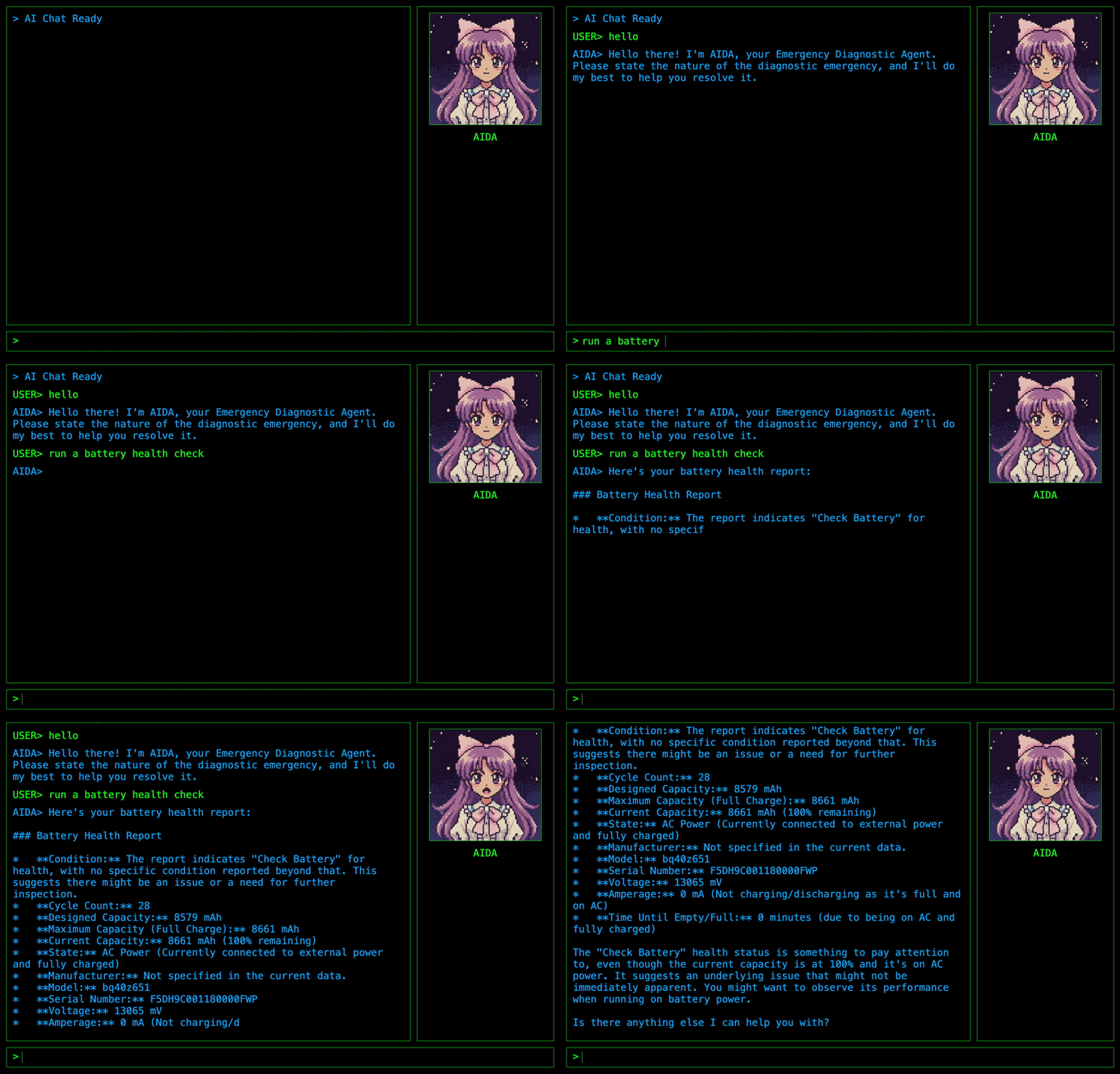
Com essas alterações, nosso agente AIDA agora tem uma interface totalmente interativa e visualmente envolvente. O avatar ganha vida, falando em sincronia com as respostas transmitidas via streaming, criando uma experiência muito mais imersiva.
Considerações finais e código-fonte#
Percorremos um longo caminho desde a UI básica de desenvolvimento do ADK. Exploramos como construir um frontend personalizado, aproveitando ferramentas de IA generativa como o Gemini CLI e a extensão Nano Banana para criar uma estética única retrô-cyberpunk-fofa-anime.
Este artigo cobriu os fundamentos da construção de um frontend para um agente ADK, mas é apenas o ponto de partida. Você pode baixar o código-fonte completo da demonstração que construímos aqui:
Se você tiver interesse em uma versão mais avançada do agente, pode encontrá-la no meu GitHub: github.com/danicat/aida
Encorajo você a explorar o repositório, tentar executá-lo por conta própria e, quem sabe, contribuir! É uma ótima maneira de ver como esses blocos de construção se juntam em uma aplicação do mundo real.
Na próxima parte desta série, Como Construir um Agente Offline com ADK, Ollama e SQLite, vamos mergulhar fundo em como tornar a AIDA completamente resiliente a quedas de rede usando o Qwen 2.5 local via Ollama e RAG local com SQLite.
Recursos#
- Agent Development Kit (ADK): Documentação oficial do Google ADK.
- Gemini: O assistente de IA do Google.
- osquery: O site oficial do osquery.
- Vertex AI: A plataforma unificada de IA do Google Cloud.
- FastAPI: O site oficial do framework web FastAPI para Python.
- Tweet do Sito-san: O tweet original que inspirou o design da UI.
- Avatar UI Core: O projeto open source do Sito-san.
- Extensão Nano Banana: A extensão do Gemini CLI para geração de imagens.